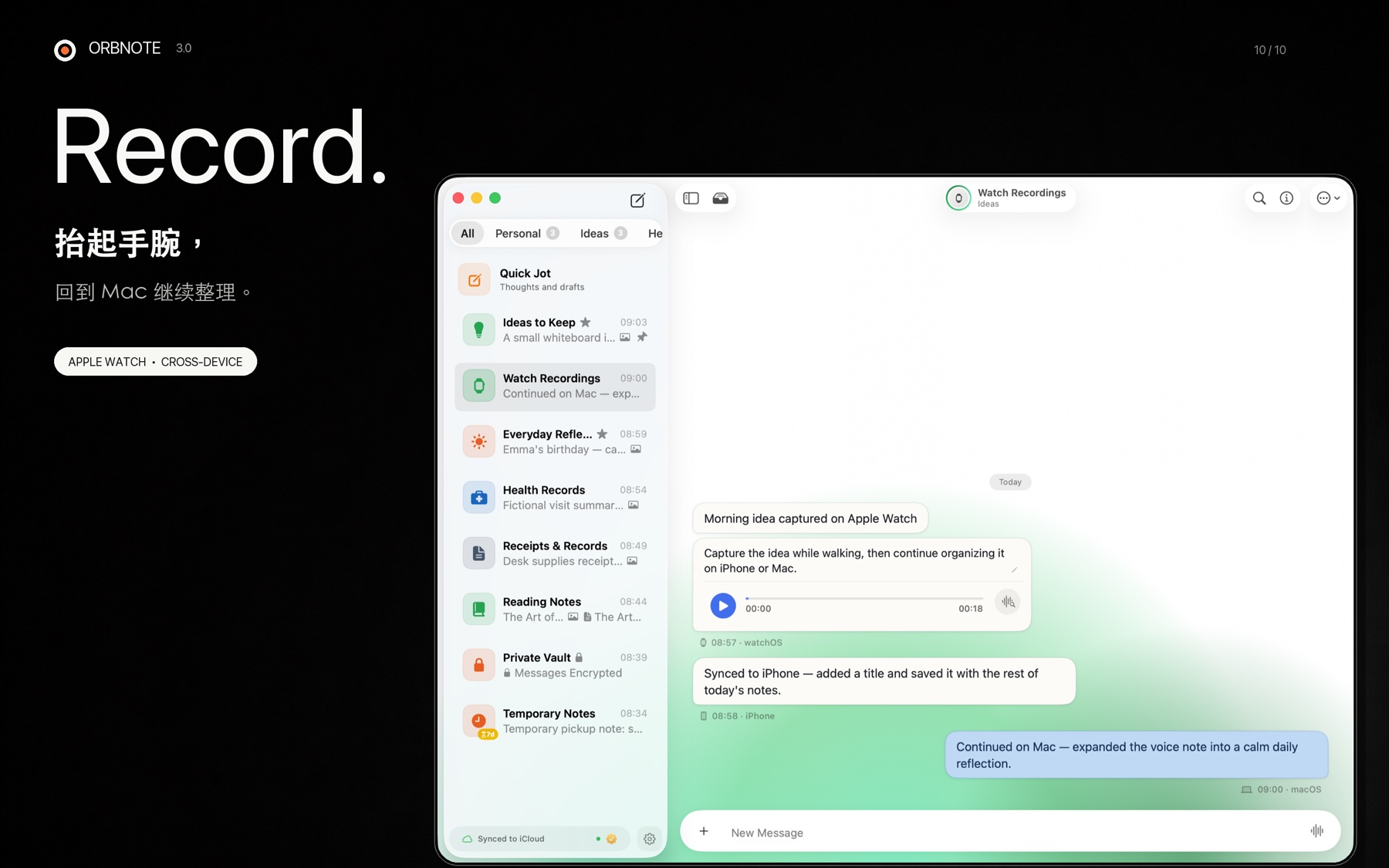
语音笔记真正解决的不是“能不能录音”,而是某个想法只出现几十秒,而你当时不方便停下来打字。散步、做饭或刚离开会议室时,说 20 秒通常比打开文档、起标题再输入更现实。
前提是场景安全。驾驶、骑行或需要持续观察环境时,不应该为了记录操作设备;等到安全停下后再录。
先让口述内容适合以后阅读
随口说出的语音经常充满“这个、然后、刚才那个”等指代。录音虽然保存了声音,几天后却很难知道它在说什么。
一个更稳定的口述模板是:
主题 → 判断或事实 → 下一步
例如:
设置页。首次启动时不要解释所有同步概念。下一步测试把说明移到第一次保存成功之后。
这段话即使脱离当时环境,转成文字后仍然可以搜索,也能直接看出行动项。日期和地点只有在确实影响理解时才需要说出来。
从 Apple Watch 录到随手记
OrbNote Watch 首次没有指定录音会话时,会优先使用随手记。实际流程是:
- 在安全场景下打开 Watch 上的 OrbNote。
- 点击录音并说出简短内容。
- 停止后,原始音频作为一条消息保存到默认录音会话。
- 这条消息通过 iCloud 与 iPhone、Mac 同步。
- 在 iPhone 或 Mac 上完成转写、修正和整理;转写结果随后也会参与同步。
watchOS 当前不运行 Speech 转写框架,它负责可靠地录下和保存音频。Watch 也可以查看会话、播放音频以及显示已经同步回来的转写文本。
免费与 Pro 的差别
| 使用方式 | 转写行为 |
|---|---|
| 免费用户 | 在 iPhone 或 Mac 上对语音消息手动触发转写 |
| Pro 用户 | 在 iPhone 或 Mac 的支持发送流程中,录音保存后自动安排转写 |
如果一条从 Watch 同步来的录音仍然没有文本,可以在 iPhone 或 Mac 上手动触发,不需要重新录音。原始音频会保留,转写失败也不会删除录音。
Apple Speech 和 WhisperKit 怎么选
OrbNote 的转写路由遵循明确顺序:用户手动指定的引擎优先;没有指定时,如果 WhisperKit 模型已经就绪则优先使用;否则使用 Apple Speech。自动选择 WhisperKit 后若处理失败,会回退到 Apple Speech;手动指定 WhisperKit 时则直接报告错误。
| 引擎 | 数据处理方式 | 适合场景 | 使用前提 |
|---|---|---|---|
| Apple Speech | 由 Apple 系统语音能力处理,不承诺所有环境都完全离线 | 快速开始、多语言、无需另下模型 | 授予语音识别权限;部分环境可能需要网络 |
| WhisperKit | 使用下载到设备上的模型本地处理 | 更看重离线能力或识别精度 | 先下载模型并等待状态就绪 |
“系统自带”不等于“必然离线”。如果敏感内容要求音频不参与任何在线识别,应先下载 WhisperKit 模型,并手动选择 WhisperKit。
完整的引擎状态和选路规则见语音转文字教程。
转写后做三件事
1. 先修专有名词,不要重写整段
产品名、人名和缩写最容易识别错误。先修这些会影响搜索的关键词,再删除明显的重复口头语;不必把每段口述都润色成文章。
2. 补一句语音里没有的上下文
如果原话只有“这个方案不要做”,补充“指设置页首次启动方案”。一行说明就能避免未来重新听完整录音。
3. 把有后续动作的内容移入主题会话
临时观察可以继续留在随手记。已经关联到项目、读书主题或长期研究的问题,则可以移动到对应会话。Pro 用户还可以让AI 智能整理建议去向。
转写文本会存入附件并进入搜索索引。免费用户可以搜索基础消息正文;包含语音转写、图片 OCR 和文章全文的高级全文搜索属于 Pro 功能。
常见失败怎么判断
| 表现 | 先检查什么 |
|---|---|
| 无法开始录音 | 麦克风权限,以及 Watch/iPhone 是否有可用存储空间 |
| Apple Speech 不可用 | 语音识别权限、网络和当前语言支持情况 |
| WhisperKit 无法选择 | 模型是否下载完成,状态是否为就绪 |
| 转写失败但音频还在 | 重新选择引擎并手动触发,不需要重新录制 |
| 搜不到转写内容 | 转写是否成功保存,以及当前账户是否具备高级全文搜索能力 |
一条语音的完成标准
语音笔记不必变成漂亮文章。只要它保留了原始音频,文本中有可搜索的主题词,并且在需要行动时进入了正确会话,这次记录就已经完成。
好的语音工作流不是录得更多,而是让那些原本会消失的短暂判断,能够被再次找到和继续使用。